
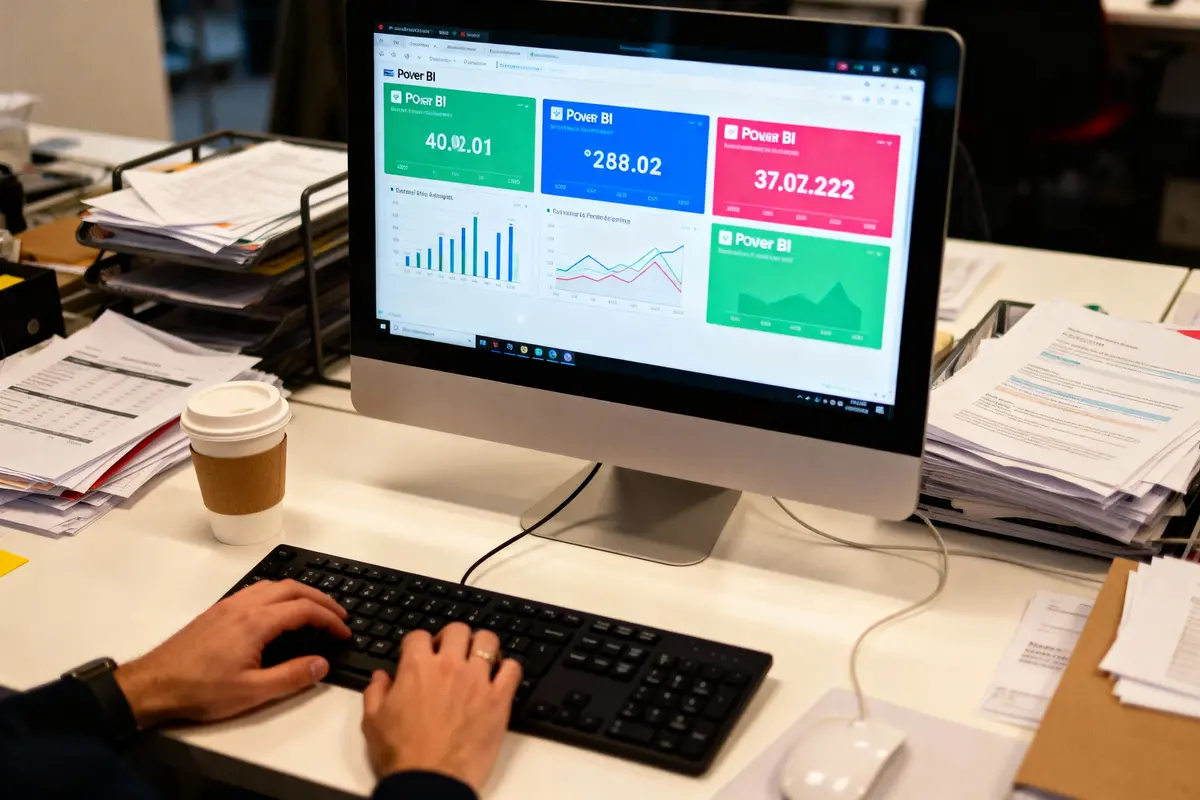
Dans le monde professionnel actuel, la visualisation des données est devenue un atout majeur pour piloter son activité. Power BI s’impose comme l’outil de référence pour transformer vos chiffres en visuels percutants. Créer des Tableaux de bord attractifs et fonctionnels demande bien plus que de simples compétences techniques. Il faut maîtriser l’art de présenter l’information de façon claire, organiser intelligemment l’espace et choisir les bons graphiques pour raconter l’histoire de vos données.
En bref
- Limitez vos visualisations à 6-7 éléments par page et placez les informations prioritaires en haut à gauche pour une lecture optimale
- Sélectionnez le type de graphique adapté à chaque donnée : barres pour les comparaisons, courbes pour les tendances, cartes pour les localisations
- Adoptez une palette de 3-4 couleurs cohérentes en respectant les codes visuels universels : rouge pour les alertes, vert pour les résultats positifs
- Optimisez la performance en simplifiant vos requêtes DAX et en limitant le volume de données chargées aux périodes pertinentes
- Configurez une vue mobile spécifique et ajoutez des filtres interactifs pour transformer votre tableau statique en outil d’exploration dynamique
Comprendre les bases d’un bon tableau de bord
Un tableau de bord efficace commence par une réflexion approfondie sur les besoins des utilisateurs. Avant de vous lancer dans Power BI, posez-vous la question : qui va consulter ce dashboard et pour quelles décisions ?
La simplicité reste votre meilleure alliée. Un tableau surchargé d’informations devient rapidement illisible et perd toute utilité. Nous conseillons de limiter le nombre de visualisations à 6 ou 7 maximum par page pour maintenir une clarté optimale.
Les tableaux de bord performants racontent une histoire avec les données. Chaque graphique doit avoir un objectif précis et contribuer à une compréhension globale de la situation.
Choisir les bonnes visualisations
Power BI propose une bibliothèque étendue de visuels, mais tous ne conviennent pas à chaque situation. Les graphiques en barres fonctionnent parfaitement pour comparer des valeurs entre différentes catégories.
Les courbes d’évolution s’imposent naturellement pour suivre des tendances dans le temps. Si vous voulez montrer des proportions, le graphique en secteurs reste un classique, même s’il faut l’utiliser avec parcimonie.
Les cartes géographiques apportent une dimension spatiale précieuse quand vos données incluent des localisations. Les jauges et KPI cards permettent de mettre en avant les indicateurs clés de performance d’un seul coup d’œil.
Organiser l’espace de manière stratégique
La disposition des éléments sur votre dashboard suit des principes visuels universels. Le regard se dirige naturellement vers le coin supérieur gauche, puis balaie la page en forme de Z.
Placez vos informations les plus importantes dans cette zone prioritaire. Les métriques secondaires peuvent occuper les zones moins stratégiques de votre tableau de bord.
L’espace blanc n’est pas votre ennemi. Au contraire, il donne de la respiration à vos visualisations et facilite la lecture. Un dashboard trop dense fatigue rapidement l’œil et complique l’analyse.
Maîtriser la palette de couleurs
Les couleurs véhiculent des messages puissants dans vos tableaux de bord. Utilisez une palette cohérente qui respecte votre charte graphique tout en facilitant la compréhension.
Le rouge signale généralement un problème ou une alerte. Le vert indique que tout fonctionne correctement. L’orange représente souvent une situation à surveiller. Ces conventions visuelles sont ancrées dans nos habitudes et leur respect facilite la lecture.
Limitez-vous à 3 ou 4 couleurs principales pour éviter la confusion. Les dégradés d’une même teinte permettent de montrer des variations d’intensité sans créer de cacophonie visuelle.
Optimiser les filtres et l’interactivité
Les filtres transforment un tableau statique en outil d’exploration dynamique. Power BI propose plusieurs types de filtres : au niveau du visuel, de la page ou du rapport complet.
Les segments d’analyse (slicers) offrent une expérience utilisateur intuitive. Positionnez-les de manière visible, généralement en haut ou sur le côté gauche de votre page.
- Utilisez des filtres de dates pour naviguer entre les périodes
- Ajoutez des filtres géographiques pour zoomer sur des zones spécifiques
- Créez des filtres par catégorie de produits ou de services
- Configurez des filtres hiérarchiques pour des analyses en cascade
La synchronisation des filtres entre pages maintient la cohérence du parcours utilisateur. Quand quelqu’un sélectionne une région sur la première page, cette sélection peut se répercuter automatiquement sur les autres pages du rapport.
Garantir la performance et la fluidité
Un tableau de bord lent frustre les utilisateurs et nuit à l’adoption. La performance dépend largement de votre modèle de données sous-jacent.
Optimisez vos requêtes DAX en évitant les calculs trop complexes. Préférez les colonnes calculées aux mesures quand c’est possible, même si cette règle comporte des exceptions.
Réduisez le volume de données chargées en appliquant des filtres dès l’importation. Si votre entreprise analyse uniquement les 12 derniers mois, inutile de charger 10 ans d’historique.
Les visuels personnalisés peuvent ralentir considérablement votre rapport. Testez toujours leur impact avant de les déployer en production.
Adapter le design aux appareils mobiles
La consultation sur smartphone et tablette devient la norme. Power BI propose une vue mobile dédiée qu’il faut configurer séparément.
Cette disposition verticale nécessite une réorganisation complète de vos éléments. Privilégiez les visualisations qui restent lisibles sur petit écran, comme les cartes de KPI ou les graphiques simples.
Testez systématiquement votre tableau de bord sur différents appareils. Ce qui fonctionne parfaitement sur un écran 27 pouces peut devenir illisible sur un smartphone de 6 pouces.
Mettre en place des bonnes pratiques de gouvernance
La documentation de vos tableaux de bord facilite leur maintenance. Ajoutez des info-bulles explicatives sur les métriques complexes pour aider les nouveaux utilisateurs.
Établissez une nomenclature claire pour vos mesures et vos tables. Un nom comme « CA_TTC_N1 » se comprend instantanément, contrairement à « Mesure17 ».
Nous conseillons de créer une page cachée dans votre rapport où vous documentez les sources de données, les transformations appliquées et les formules principales. Cette pratique sauve un temps précieux lors des mises à jour futures.
Définissez des droits d’accès appropriés selon les profils d’utilisateurs. Tous les collaborateurs n’ont pas besoin de voir toutes les données, notamment les informations sensibles comme les salaires ou les marges détaillées.
Intégrer des éléments de narration
Les annotations textuelles enrichissent la compréhension de vos données. Une zone de texte expliquant un pic inhabituel ou une tendance notable apporte du contexte précieux.
Les signets permettent de créer des parcours guidés dans vos données. Vous pouvez configurer des vues préfiltrées qui racontent différentes facettes de votre activité.
Les boutons de navigation améliorent l’expérience utilisateur en créant un flux logique entre les pages. Pensez à votre tableau de bord comme à une présentation interactive plutôt qu’à une simple collection de graphiques.
FAQ
Combien de visualisations doit contenir un tableau de bord Power BI ?
Un tableau de bord Power BI doit contenir 6 à 7 visualisations maximum par page pour maintenir une clarté optimale. Au-delà, le dashboard devient surchargé et illisible. Chaque graphique doit avoir un objectif précis et contribuer à raconter une histoire cohérente avec vos données.
Quelles couleurs utiliser dans un tableau de bord Power BI ?
Les couleurs à utiliser dans un tableau de bord Power BI doivent respecter les conventions visuelles : rouge pour les alertes, vert pour les résultats positifs, orange pour les situations à surveiller. Limitez-vous à 3 ou 4 couleurs principales et utilisez des dégradés pour montrer les variations d’intensité.
Comment optimiser la performance d’un tableau de bord Power BI ?
Pour optimiser la performance d’un tableau de bord Power BI, simplifiez vos requêtes DAX et réduisez le volume de données chargées en appliquant des filtres dès l’importation. Limitez la période analysée aux 12 derniers mois si l’historique complet n’est pas nécessaire. Testez l’impact des visuels personnalisés avant déploiement.
Où placer les informations importantes sur un dashboard Power BI ?
Les informations importantes sur un dashboard Power BI doivent être placées dans le coin supérieur gauche, zone où le regard se dirige naturellement. Le balayage visuel suit ensuite une forme de Z. Les métriques secondaires peuvent occuper les zones moins stratégiques et l’espace blanc facilite la lecture.
Comment adapter un tableau de bord Power BI aux mobiles ?
Pour adapter un tableau de bord Power BI aux mobiles, configurez séparément la vue mobile dédiée avec une disposition verticale. Privilégiez les visualisations simples comme les cartes de KPI qui restent lisibles sur petit écran. Testez systématiquement votre rapport sur différents appareils avant déploiement.