
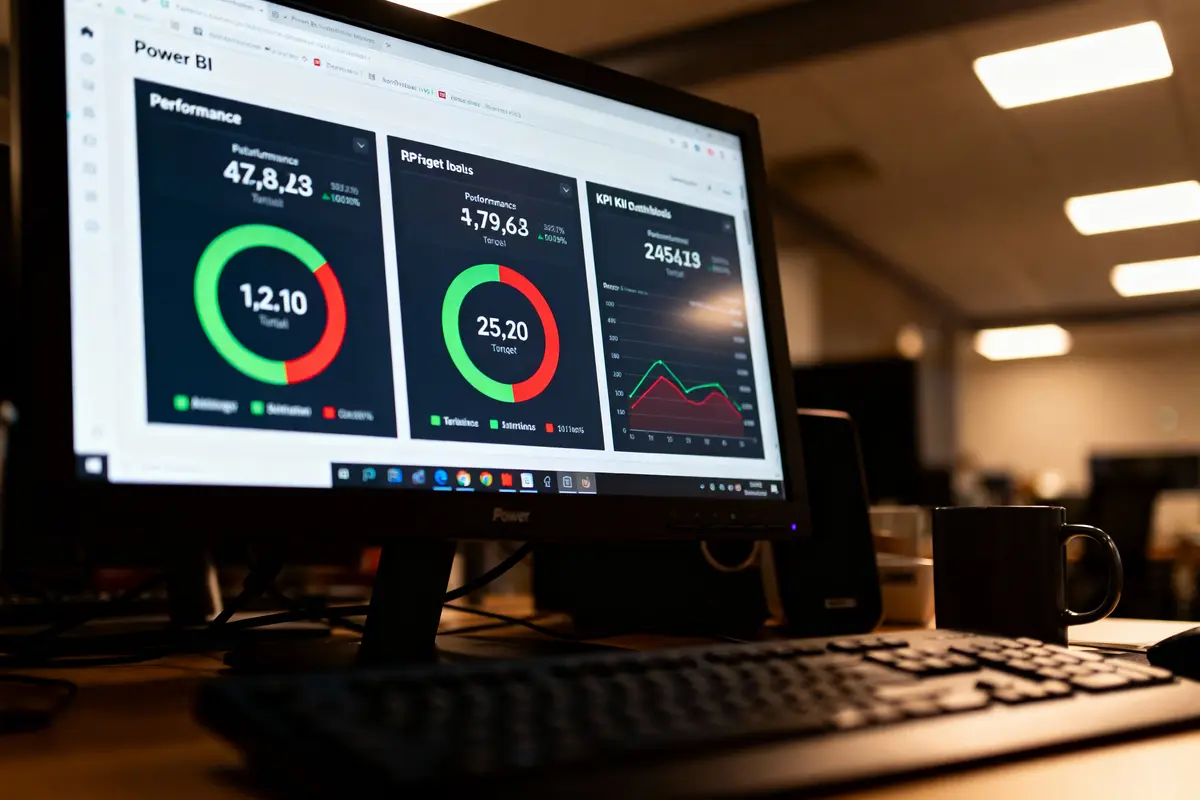
Piloter votre activité nécessite des outils performants pour transformer vos chiffres en décisions stratégiques. Les tableaux de bord modernes permettent de visualiser instantanément la santé de votre entreprise grâce à des indicateurs pertinents. La solution Microsoft offre justement cette capacité à créer des KPI Power BI interactifs qui révèlent en un coup d’œil si vos objectifs sont atteints. Découvrez comment construire ces indicateurs essentiels pour prendre les bonnes décisions au bon moment.
En bref
- Les KPI combinent trois informations essentielles : valeur actuelle, objectif visé et écart entre les deux avec un code couleur intuitif
- La préparation des données nécessite une table calendrier et des mesures DAX pour automatiser les calculs selon le contexte
- Le visuel KPI natif se personnalise entièrement avec des seuils, couleurs et formats conditionnels adaptés à vos besoins
- Les alertes automatiques et le drill-down transforment vos indicateurs en outils d’analyse proactifs et détaillés
- L’optimisation des performances passe par des formules DAX efficaces et une actualisation automatique configurée selon la criticité des données
Qu’est-ce qu’un KPI dans Power BI ?
Un KPI, ou indicateur clé de performance, représente une valeur mesurable qui permet d’évaluer l’efficacité d’une action ou d’un processus. Dans Power BI, ces indicateurs prennent vie sous forme de visuels dynamiques et faciles à interpréter.
Les KPI Power BI affichent généralement trois éléments principaux : la valeur actuelle, l’objectif à atteindre et l’écart entre les deux. Cette présentation visuelle aide les décideurs à comprendre rapidement si les performances sont bonnes ou si des ajustements sont nécessaires.
Power BI propose un visuel KPI natif qui change de couleur selon que vous atteignez ou non vos objectifs. Le vert indique généralement une performance positive, tandis que le rouge signale un écart défavorable.
Préparer vos données pour créer un KPI
Avant de construire votre KPI, vous devez organiser vos données correctement. La structure de votre modèle de données joue un rôle fondamental dans la qualité de vos indicateurs.
Votre table doit contenir au minimum une colonne de dates et une colonne avec les valeurs à mesurer. Sans dimension temporelle, Power BI ne pourra pas calculer les tendances ou comparer les périodes entre elles.
Nous conseillons de créer une table calendrier dédiée si vous n’en avez pas déjà une. Cette table facilite grandement les calculs et permet d’obtenir des résultats cohérents sur différentes périodes.
Créer votre premier KPI Power BI
La création d’un KPI Power BI commence par l’ajout du visuel approprié dans votre rapport. Vous trouverez l’icône KPI dans le volet des visualisations, représentée par un symbole avec une flèche.
Une fois le visuel ajouté à votre canevas, vous devez remplir trois champs essentiels :
- Indicateur : la mesure principale que vous souhaitez suivre
- Objectif : la cible à atteindre pour cet indicateur
- Axe de tendance : généralement votre dimension temporelle
L’indicateur correspond à votre mesure actuelle, comme le chiffre d’affaires du mois en cours. L’objectif peut être une valeur fixe ou une mesure calculée, par exemple le chiffre d’affaires prévu ou celui de l’année précédente.
Définir des mesures DAX pour vos KPI
Les mesures DAX donnent de la puissance à vos KPI. Elles permettent de calculer automatiquement les valeurs en fonction du contexte de filtrage appliqué.
Pour créer une mesure simple de chiffre d’affaires, vous utiliserez une formule comme : CA Total = SUM(Ventes[Montant]). Cette mesure s’adaptera automatiquement aux filtres de date ou de région appliqués.
La mesure d’objectif peut être plus élaborée. Vous pouvez par exemple calculer une croissance de 10% par rapport à l’année dernière avec des fonctions temporelles.
Personnaliser l’apparence de votre KPI
Le volet de formatage offre de nombreuses options pour adapter le KPI à votre charte graphique. Vous pouvez modifier les couleurs, les polices et la taille des différents éléments.
Les couleurs de tendance méritent une attention particulière. Vous pouvez définir des seuils personnalisés pour que le visuel devienne orange avant de passer au rouge, créant ainsi un système d’alerte à trois niveaux.
Le formatage conditionnel ajoute une dimension supplémentaire à vos KPI. Vous pouvez faire varier l’intensité de la couleur selon l’ampleur de l’écart avec l’objectif.
Suivre plusieurs KPI simultanément
Un tableau de bord performant présente généralement plusieurs indicateurs complémentaires. La disposition de ces KPI influence directement la clarté de votre message.
Nous recommandons de regrouper les KPI par thématique : les indicateurs financiers ensemble, les métriques de production dans une autre section. Cette organisation aide les utilisateurs à naviguer rapidement vers l’information recherchée.
Les cartes simples constituent une alternative intéressante au visuel KPI standard. Elles occupent moins d’espace et conviennent parfaitement quand vous devez afficher de nombreux indicateurs sur une même page.
Créer des cartes à plusieurs lignes
Les cartes à plusieurs lignes permettent d’afficher simultanément plusieurs valeurs liées. Vous pouvez par exemple montrer le chiffre d’affaires actuel, l’objectif et le taux de réalisation sur une seule carte.
Ce format se révèle particulièrement utile pour les tableaux de bord destinés aux mobiles, où l’espace d’affichage est limité. Les utilisateurs accèdent ainsi à toutes les informations importantes sans avoir à faire défiler la page.
Ajouter des alertes et du drill-down
Les alertes transforment vos KPI en outils proactifs. Dans le service Power BI, vous pouvez configurer des notifications qui s’envoient automatiquement quand un indicateur dépasse un seuil défini.
Pour activer une alerte, cliquez sur les trois points en haut d’une carte KPI dans le service Power BI en ligne. Vous définissez ensuite la valeur déclencheur et la fréquence de vérification.
Le drill-down enrichit l’analyse de vos KPI. En ajoutant plusieurs niveaux dans l’axe de tendance, vous permettez aux utilisateurs de passer de la vue annuelle au détail mensuel en un seul clic.
Optimiser les performances de vos KPI
Les KPI basés sur des mesures DAX optimisées se chargent plus rapidement. Évitez les formules trop complexes qui nécessitent de parcourir l’intégralité des données à chaque actualisation.
L’agrégation des données au niveau approprié améliore sensiblement les temps de réponse. Si vous affichez des KPI mensuels, inutile de conserver le détail horaire dans vos calculs.
Les relations entre tables doivent être correctement définies pour que les filtres fonctionnent efficacement. Une mauvaise configuration peut multiplier par dix le temps de calcul de vos indicateurs.
Partager et actualiser vos KPI
Le partage de vos tableaux de bord KPI s’effectue via le service Power BI. Vous publiez votre rapport depuis Power BI Desktop, puis vous gérez les accès depuis l’interface web.
L’actualisation automatique maintient vos indicateurs à jour sans intervention manuelle. Vous configurez la fréquence d’actualisation selon la criticité de vos données : toutes les heures pour des indicateurs de production, quotidiennement pour des métriques financières.
Les applications Power BI offrent un moyen élégant de distribuer plusieurs rapports KPI à des équipes entières. Cette approche simplifie la gestion des droits et garantit que chacun visualise la version la plus récente.
FAQ : Questions fréquentes sur les KPI Power BI
Peut-on créer un KPI sans table calendrier dans Power BI ?
Créer un KPI sans table calendrier est techniquement possible, mais fortement déconseillé. Sans dimension temporelle dédiée, vous ne pourrez pas afficher les tendances ni comparer les périodes. La table calendrier garantit la cohérence de vos calculs et facilite l’utilisation des fonctions temporelles DAX.
Quelle est la différence entre une carte et un KPI dans Power BI ?
La différence entre une carte et un KPI réside dans leur complexité : une carte affiche simplement une valeur unique, tandis qu’un KPI affiche la valeur actuelle, l’objectif, l’écart et une tendance temporelle. Les cartes conviennent pour les affichages simples, les KPI pour un suivi de performance complet.
Comment choisir la fréquence d’actualisation de mes KPI ?
Choisir la fréquence d’actualisation de vos KPI dépend de la criticité de vos données et de leur volatilité. Les indicateurs opérationnels nécessitent une actualisation horaire, tandis que les métriques financières mensuelles peuvent se contenter d’une actualisation quotidienne pour optimiser les ressources.
Les KPI Power BI sont-ils accessibles sur mobile ?
Les KPI Power BI sont parfaitement accessibles sur mobile via l’application dédiée. Les cartes à plusieurs lignes s’adaptent particulièrement bien aux écrans réduits. Vous pouvez même configurer des alertes qui vous notifieront directement sur votre smartphone lorsqu’un seuil critique est atteint.
Combien de KPI peut-on afficher sur un tableau de bord ?
Le nombre de KPI à afficher sur un tableau de bord dépend de la lisibilité souhaitée. Nous recommandons de ne pas dépasser 6 à 8 KPI par page pour maintenir la clarté. Privilégiez les indicateurs essentiels et regroupez-les par thématique pour faciliter la navigation et la compréhension.