
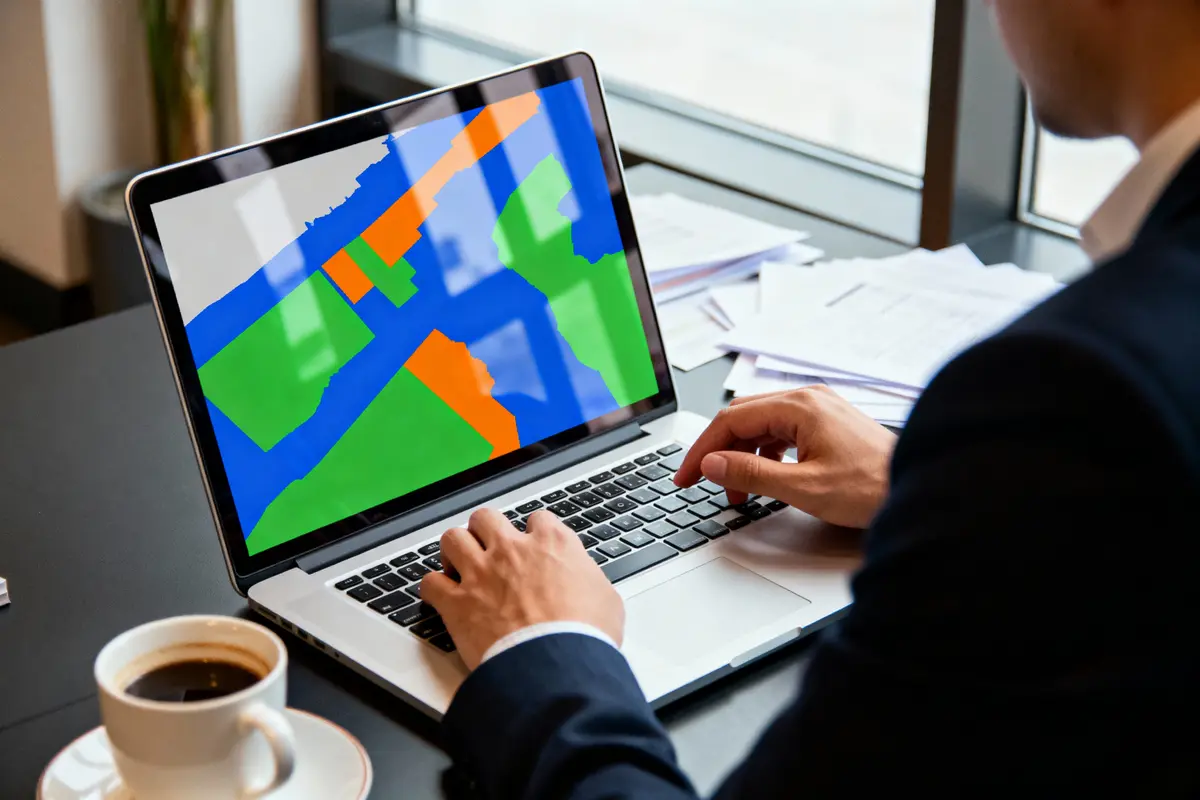
Les données prennent une nouvelle dimension quand elles s’affichent sur une carte. Transformer des chiffres en visualisations géographiques permet de comprendre instantanément où se trouvent vos clients, quelles régions performent le mieux, ou comment optimiser vos opérations sur le terrain. Les Cartes Power BI offrent cette capacité d’exploration visuelle qui révèle des tendances invisibles dans un simple tableau. Ce guide vous accompagne pas à pas pour maîtriser cet outil de cartographie.
En bref
- Power BI propose trois types de cartes : cartes de base avec bulles, cartes de formes colorées par zones, et cartes ArcGIS pour analyses avancées
- La précision géographique s’améliore en ajoutant des colonnes contextuelles comme les codes postaux et en catégorisant correctement vos données
- Les interactions entre visuels permettent de filtrer automatiquement l’ensemble du rapport en cliquant sur une région de la carte
- Les cartes standards supportent jusqu’à 3 500 points de données et nécessitent une connexion internet pour afficher les fonds de carte Bing Maps
- Les bonnes pratiques incluent l’utilisation de palettes accessibles, la limitation des informations affichées et l’ajout d’info-bulles personnalisées pour enrichir l’analyse
Les types de cartes disponibles dans Power BI
Power BI propose plusieurs types de visualisations géographiques pour représenter vos données sur des cartes. Chaque type répond à des besoins spécifiques selon le niveau de détail souhaité et le message à transmettre.
La carte de base représente le type le plus simple. Elle affiche des points géographiques sous forme de bulles dont la taille varie selon les valeurs associées. Ce format convient parfaitement pour visualiser des volumes de ventes par ville ou le nombre de clients par région.
Les cartes de formes colorent des zones géographiques entières selon les données. Elles permettent de comparer rapidement les performances entre différentes régions, départements ou pays. La couleur change automatiquement en fonction des valeurs.
La carte ArcGIS offre des fonctionnalités avancées avec des couches cartographiques sophistiquées. Elle nécessite une intégration avec le service Esri mais apporte une précision exceptionnelle pour des analyses géographiques poussées.
Configurer votre première carte géographique
La création d’une visualisation avec les cartes Power BI démarre par la sélection du type de carte dans le volet des visualisations. Cliquez simplement sur l’icône représentant une carte pour l’ajouter à votre rapport.
L’étape suivante consiste à glisser vos champs géographiques dans la zone d’emplacement. Power BI reconnaît automatiquement les noms de pays, villes, codes postaux et coordonnées GPS. Cette reconnaissance automatique simplifie grandement le processus.
Ajoutez ensuite vos données numériques dans les zones appropriées. La taille des bulles reflète généralement une métrique comme le chiffre d’affaires, tandis que la couleur peut représenter une autre dimension comme la marge.
Les champs essentiels à renseigner
Quatre zones principales structurent une carte Power BI. La zone Emplacement reçoit les données géographiques qui positionnent les points sur la carte.
La zone Latitude et Longitude permet un positionnement précis si vous disposez de coordonnées GPS exactes. Cette option garantit une précision maximale pour vos visualisations.
La zone Taille détermine la dimension des marqueurs selon vos valeurs numériques. Plus la valeur est élevée, plus le point apparaît grand sur la carte.
La zone Légende ajoute une dimension supplémentaire en utilisant des couleurs pour distinguer différentes catégories de données.
Optimiser la précision géographique
La qualité de vos visualisations dépend directement de la précision des données géographiques. Power BI utilise Bing Maps pour géocoder automatiquement les adresses, mais cette reconnaissance n’atteint pas toujours 100% de précision.
Nous conseillons de vérifier systématiquement le taux de géocodage après avoir créé une carte. Un message d’avertissement s’affiche lorsque certains emplacements n’ont pas pu être identifiés correctement.
Pour améliorer la précision, ajoutez des colonnes contextuelles supplémentaires comme le code postal, la région ou le pays. Cette information complémentaire aide Power BI à lever les ambiguïtés entre des villes portant le même nom.
Résoudre les problèmes de géolocalisation
Certaines données géographiques posent problème lors du géocodage. Les noms de lieux en caractères spéciaux ou les abréviations non standard causent régulièrement des erreurs.
La création d’une table de référence avec des coordonnées GPS précises constitue une solution fiable. Vous importez cette table dans votre modèle et créez une relation avec vos données principales.
La catégorisation des données géographiques dans Power BI Desktop améliore aussi la reconnaissance. Cliquez sur votre colonne, accédez aux propriétés et définissez la catégorie appropriée : ville, pays, code postal, etc.
Personnaliser l’apparence de vos cartes
Le volet de mise en forme offre de nombreuses options pour adapter vos cartes Power BI à vos besoins visuels. Les paramètres de couleur permettent de choisir des palettes qui correspondent à votre identité visuelle.
Le zoom automatique s’active par défaut pour centrer la carte sur vos données. Vous pouvez le désactiver pour contrôler manuellement le niveau de zoom et la zone affichée.
Les étiquettes de données ajoutent du contexte en affichant directement les valeurs sur la carte. Cette fonction se révèle pratique pour des présentations où chaque détail compte.
Les contrôles de carte
Les utilisateurs interagissent avec les cartes grâce à plusieurs contrôles. Le bouton de zoom permet d’agrandir ou réduire la vue pour explorer différents niveaux de détail.
Le style de carte se modifie entre vue routière, aérienne ou satellite selon le contexte de votre analyse. Chaque style apporte une perception différente de l’information géographique.
L’activation de la navigation automatique permet aux utilisateurs de se déplacer librement sur la carte en glissant avec la souris.
Exploiter les interactions entre visuels
Les cartes s’intègrent parfaitement dans un écosystème de visuels interconnectés. Lorsqu’un utilisateur clique sur une région de la carte, les autres graphiques du rapport se filtrent automatiquement.
Cette interactivité transforme vos rapports en véritables outils d’exploration. Un simple clic sur Paris filtre instantanément tous les graphiques pour n’afficher que les données parisiennes.
Vous contrôlez ces interactions via le menu Modifier les interactions. Certains visuels peuvent filtrer, mettre en surbrillance ou rester neutres face aux sélections effectuées sur la carte.
Cas d’usage concrets des visualisations géographiques
Les équipes commerciales utilisent les cartes pour identifier les zones à fort potentiel. La visualisation des ventes par région révèle rapidement les territoires performants et ceux nécessitant davantage d’attention.
Les services logistiques cartographient leurs entrepôts et points de livraison pour optimiser les tournées. La représentation visuelle des distances facilite les décisions d’implantation de nouveaux sites.
Les départements marketing analysent la répartition géographique de leurs campagnes. Ils identifient les zones de forte concentration de clients et ajustent leurs investissements publicitaires en conséquence.
Analyser les performances par territoire
La comparaison des performances régionales devient intuitive avec une carte bien configurée. Les couleurs chaudes signalent les zones de surperformance tandis que les teintes froides attirent l’attention sur les régions sous-performantes.
Nous recommandons d’ajouter des info-bulles personnalisées qui affichent plusieurs métriques au survol. Ces détails enrichissent l’analyse sans surcharger la visualisation principale.
La combinaison d’une carte avec un tableau détaillé offre le meilleur des deux mondes : vision d’ensemble géographique et précision des chiffres.
Limites et considérations techniques
Les visualisations cartographiques consomment davantage de ressources que les graphiques standards. Un grand nombre de points géographiques peut ralentir l’affichage, particulièrement dans les rapports publiés en ligne.
La limite de 3 500 points de données s’applique aux cartes Power BI standards. Au-delà, la visualisation agrège automatiquement les données, ce qui peut masquer certains détails importants.
La dépendance à Bing Maps nécessite une connexion internet active. Les rapports consultés hors ligne n’affichent pas correctement les fonds de carte, uniquement les points de données.
Alternatives pour les gros volumes
Les cartes de formes gèrent mieux les volumes importants car elles représentent des zones plutôt que des points individuels. Cette approche convient parfaitement aux analyses nationales ou régionales.
L’agrégation préalable des données dans Power Query réduit le nombre de lignes avant la visualisation. Regroupez vos transactions par ville ou département plutôt que d’afficher chaque point de vente individuellement.
Les cartes ArcGIS supportent des volumes plus conséquents grâce à leur technologie optimisée, mais requièrent un abonnement séparé pour les fonctionnalités avancées.
Bonnes pratiques pour des cartes efficaces
La lisibilité prime sur la sophistication technique. Une carte surchargée de couleurs et de points perd en clarté et décourage l’analyse. Limitez-vous aux informations réellement nécessaires.
Le choix des couleurs mérite une attention particulière. Les personnes daltoniennes représentent environ 8% de la population masculine, privilégiez donc des palettes accessibles à tous.
- Utilisez des dégradés de couleur pour représenter des valeurs continues plutôt que des catégories
- Testez vos cartes à différents niveaux de zoom pour garantir la lisibilité
- Ajoutez des filtres pour permettre aux utilisateurs de personnaliser leur vue
- Documentez vos choix de visualisation dans les info-bulles ou descriptions
La cohérence visuelle entre les différentes pages de votre rapport renforce la compréhension. Utilisez les mêmes codes couleur et conventions sur toutes vos cartes pour faciliter la navigation.
Les cartes racontent des histoires géographiques puissantes quand elles sont bien conçues. Prenez le temps d’affiner vos visualisations pour qu’elles révèlent des insights actionnables à votre audience.
FAQ : Questions fréquentes sur les cartes Power BI
Quelle est la différence entre une carte de base et une carte de formes dans Power BI ?
La carte de base affiche des points géographiques sous forme de bulles dont la taille varie selon les valeurs, idéale pour visualiser des données précises par ville. La carte de formes colore des zones géographiques entières pour comparer rapidement les performances entre régions ou pays.
Comment résoudre les erreurs de géolocalisation dans Power BI ?
Pour résoudre les erreurs de géolocalisation, ajoutez des colonnes contextuelles comme le code postal, la région ou le pays. Vous pouvez également catégoriser vos données géographiques dans les propriétés de colonne ou créer une table de référence avec des coordonnées GPS précises.
Combien de points de données peut afficher une carte Power BI ?
Une carte Power BI standard peut afficher jusqu’à 3 500 points de données. Au-delà de cette limite, la visualisation agrège automatiquement les données. Pour gérer de gros volumes, privilégiez les cartes de formes ou l’agrégation préalable dans Power Query.
Les cartes Power BI fonctionnent-elles hors ligne ?
Les cartes Power BI nécessitent une connexion internet active car elles dépendent de Bing Maps. Hors ligne, les rapports n’affichent pas correctement les fonds de carte, seuls les points de données restent visibles sans le contexte géographique.
Comment personnaliser les info-bulles sur une carte Power BI ?
Pour personnaliser les info-bulles sur une carte, accédez au volet de mise en forme et configurez la section info-bulles. Vous pouvez y ajouter plusieurs métriques qui s’afficheront au survol, enrichissant ainsi l’analyse sans surcharger la visualisation principale.
Peut-on utiliser des coordonnées GPS dans Power BI ?
Oui, vous pouvez utiliser des coordonnées GPS dans Power BI en renseignant les zones Latitude et Longitude. Cette option garantit une précision maximale pour vos visualisations et évite les erreurs de géocodage automatique liées aux noms de lieux ambigus.