
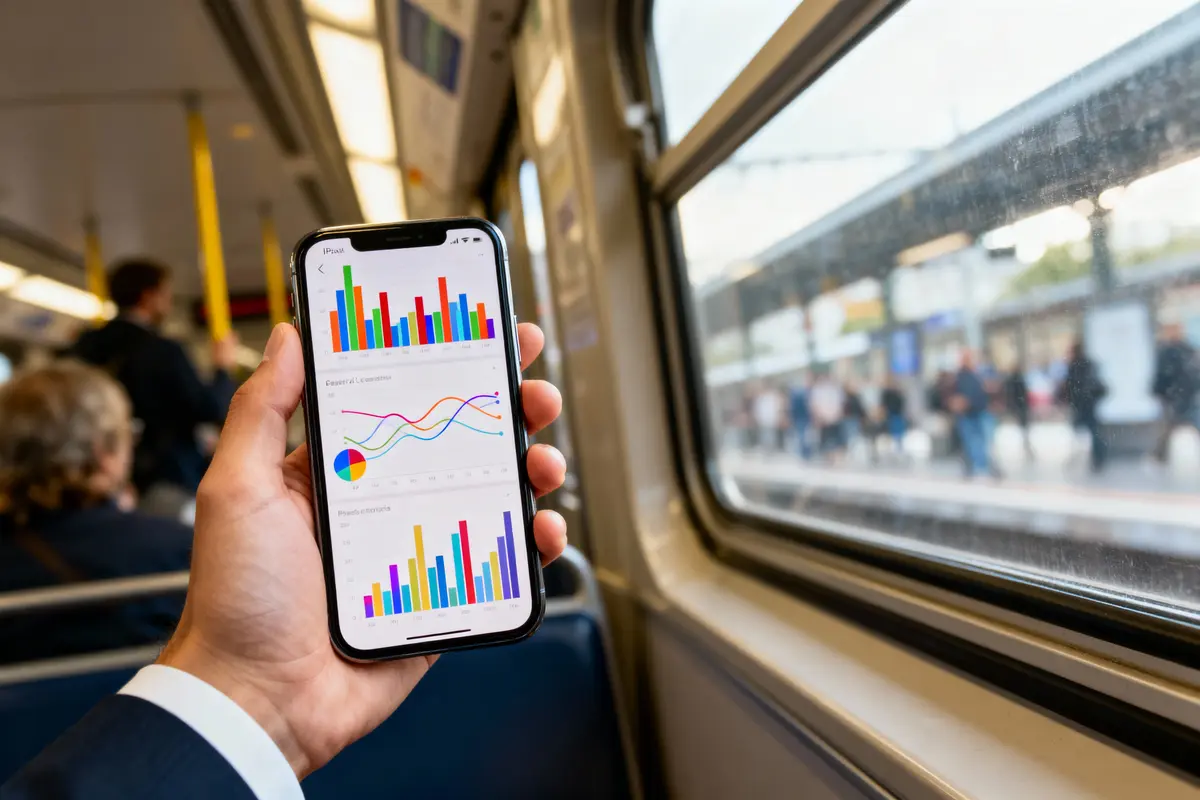
Dans un monde professionnel où les décisions stratégiques doivent être prises rapidement, l’accès immédiat aux indicateurs de performance devient indispensable. Power BI Mobile répond à ce besoin en libérant l’analyse de données des contraintes du bureau. Fini le temps où il fallait attendre d’être devant son ordinateur pour vérifier un chiffre clé ou présenter des résultats. Cette solution mobile transforme chaque moment libre en opportunité d’analyser, de partager et de décider.
En bref
- Application gratuite disponible sur iOS, Android et Windows pour consulter vos rapports et tableaux de bord Power BI partout
- Fonctionnalités tactiles avancées : zoom, filtres, alertes personnalisées, annotations et mode hors ligne pour travailler sans connexion
- Sécurité renforcée avec authentification biométrique, chiffrement des données et respect des politiques de conformité de l’entreprise
- Optimisation nécessaire des rapports pour mobile via Power BI Desktop pour une expérience utilisateur optimale sur petit écran
- Limitation principale : consultation uniquement, la création et modification de rapports restent réservées à la version bureau
Qu’est-ce que Power BI Mobile ?
Power BI Mobile est l’application mobile officielle de Microsoft qui permet d’accéder à vos tableaux de bord et rapports Power BI directement depuis votre smartphone ou tablette. Disponible sur iOS, Android et Windows, cette solution transforme votre appareil mobile en outil d’analyse décisionnelle.
L’application offre une expérience optimisée pour les écrans tactiles. Vous pouvez consulter vos données en temps réel, même en déplacement, sans avoir besoin d’un ordinateur. Cette flexibilité change radicalement la manière dont les professionnels accèdent à leurs informations stratégiques.
L’interface s’adapte automatiquement à la taille de votre écran. Les graphiques et tableaux restent lisibles, quelle que soit la résolution de votre appareil. Microsoft a développé des fonctionnalités spécifiques pour le tactile qui rendent la navigation intuitive.
Les fonctionnalités principales de l’application
L’application mobile propose des capacités d’interaction avancées avec vos données. Vous pouvez zoomer sur les graphiques, filtrer les informations affichées et explorer les données en profondeur grâce au mode focus.
La fonction d’alertes personnalisées vous prévient lorsque vos indicateurs clés dépassent certains seuils. Vous recevez des notifications push directement sur votre téléphone, ce qui vous permet de réagir rapidement aux évolutions importantes.
Le mode hors ligne constitue un atout majeur. Après avoir consulté vos rapports une première fois, l’application conserve une version locale accessible sans connexion internet. Cette fonctionnalité s’avère précieuse lors de déplacements dans des zones à faible couverture réseau.
Les annotations permettent d’enrichir vos visualisations. Vous pouvez ajouter des commentaires, surligner des données pertinentes et partager ces versions annotées avec vos collègues par email ou via Teams.
Comment installer et configurer Power BI Mobile
Le téléchargement s’effectue gratuitement depuis l’App Store, Google Play ou le Microsoft Store selon votre système d’exploitation. L’application ne nécessite qu’environ 150 Mo d’espace de stockage.
Une fois installée, connectez-vous avec vos identifiants professionnels Microsoft 365. L’authentification unique (SSO) simplifie cette étape si votre organisation utilise déjà les services Microsoft.
La synchronisation démarre automatiquement après la connexion. Tous vos espaces de travail, rapports et tableaux de bord apparaissent dans l’application. L’organisation reste identique à celle de la version bureau pour faciliter la navigation.
Nous conseillons de configurer les paramètres de mise à jour dès la première utilisation. Vous pouvez choisir de télécharger les mises à jour uniquement via Wi-Fi pour économiser votre forfait mobile.
Optimiser l’affichage de vos rapports sur mobile
La création de vues mobiles spécifiques dans Power BI Desktop améliore considérablement l’expérience utilisateur. Cette fonctionnalité permet de réorganiser les visuels pour les adapter au format portrait des smartphones.
Les rapports non optimisés s’affichent en mode paysage et nécessitent souvent du défilement horizontal. Une vue mobile bien conçue élimine ces contraintes et rend la lecture plus agréable. Les utilisateurs gagnent du temps dans leur analyse quotidienne.
Privilégiez les visuels simples et épurés. Les graphiques trop chargés deviennent illisibles sur petit écran. Un seul indicateur par page fonctionne mieux qu’un tableau de bord surchargé.
La taille des polices mérite une attention particulière. Un texte trop petit fatigue les yeux et décourage l’utilisation. Nous recommandons une taille minimale de 12 points pour le corps de texte.
Les capacités d’interaction tactile
L’application exploite pleinement les possibilités du tactile. Un simple glissement du doigt permet de naviguer entre les pages d’un rapport. Le pincement pour zoomer fonctionne naturellement sur tous les visuels.
Les filtres s’appliquent d’un simple toucher. L’interface présente des boutons suffisamment espacés pour éviter les erreurs de manipulation. La réactivité de l’application garantit une expérience fluide même sur des rapports complexes.
Le mode présentation transforme votre tablette en support de réunion. Vous pouvez projeter vos données sur un écran externe via AirPlay ou Miracast. Cette fonctionnalité remplace avantageusement un ordinateur portable lors de présentations improvisées.
Sécurité et gestion des données
La sécurité reste une priorité pour Microsoft. Power BI Mobile intègre plusieurs niveaux de protection pour vos informations sensibles. L’authentification biométrique (empreinte digitale ou reconnaissance faciale) sécurise l’accès à l’application.
Le chiffrement des données s’applique aussi bien pendant la transmission que lors du stockage local. Vos rapports restent protégés même si vous perdez votre appareil. L’administrateur peut effacer à distance les données professionnelles sans toucher aux fichiers personnels.
Les politiques de conformité de votre organisation s’appliquent automatiquement. Si un rapport contient des informations confidentielles, les restrictions d’accès restent actives sur mobile. Vous ne verrez que les données pour lesquelles vous disposez des autorisations nécessaires.
Partager et collaborer en mobilité
Le partage de rapports s’effectue en quelques touches. Vous pouvez envoyer un lien direct vers un tableau de bord ou exporter une capture d’écran annotée. Les destinataires accèdent aux données à jour, pas à une version figée.
Les commentaires facilitent les échanges avec vos équipes. Chaque visualisation peut recevoir des annotations contextuelles. Les discussions restent attachées aux données concernées, ce qui améliore la traçabilité des décisions.
L’intégration avec Microsoft Teams enrichit la collaboration. Vous pouvez partager un rapport dans une conversation ou un canal d’équipe directement depuis l’application mobile. Les collègues reçoivent une notification et consultent les données sans changer d’application.
Conseils pratiques pour une utilisation efficace
Organisez vos favoris pour accéder rapidement aux rapports essentiels. La fonction de recherche vous aide à retrouver un tableau de bord spécifique parmi des dizaines d’éléments. Un bon classement initial vous fait gagner un temps précieux au quotidien.
Profitez des widgets iOS et Android pour afficher vos indicateurs clés directement sur l’écran d’accueil. Cette visibilité immédiate vous permet de surveiller vos métriques sans ouvrir l’application.
Voici quelques bonnes pratiques pour optimiser votre expérience :
- Téléchargez vos rapports les plus consultés pour une utilisation hors ligne
- Configurez des alertes uniquement sur les indicateurs vraiment critiques
- Activez la synchronisation automatique en arrière-plan
- Utilisez le mode sombre pour économiser la batterie sur écran OLED
- Nettoyez régulièrement le cache pour libérer de l’espace
Limitations et alternatives
L’application mobile ne permet pas de créer ou modifier des rapports. Cette fonction reste réservée à Power BI Desktop sur ordinateur. Vous pouvez uniquement consulter et interagir avec du contenu existant.
Certains visuels personnalisés ne s’affichent pas correctement sur mobile. Les développeurs doivent spécifiquement optimiser leurs visualisations pour la compatibilité mobile. Cette contrainte technique limite parfois les options d’analyse.
La consommation de données peut devenir significative si vous consultez fréquemment des rapports volumineux. Surveillez votre forfait mobile ou privilégiez le Wi-Fi pour les mises à jour importantes. Le mode hors ligne résout en partie ce problème.
Les tablettes offrent une meilleure expérience pour les rapports complexes. L’écran plus grand facilite la lecture et l’interaction avec des tableaux de bord détaillés. Les smartphones conviennent mieux pour consulter quelques indicateurs rapidement.
FAQ : Questions fréquentes sur Power BI Mobile
Power BI Mobile fonctionne-t-il sans connexion internet ?
Power BI Mobile fonctionne en mode hors ligne après une première consultation de vos rapports. L’application conserve une version locale accessible sans connexion internet, ce qui s’avère précieux lors de déplacements dans des zones à faible couverture réseau.
Peut-on créer des rapports directement depuis l’application mobile ?
L’application mobile ne permet pas de créer ou modifier des rapports. Cette fonction reste réservée à Power BI Desktop sur ordinateur. Vous pouvez uniquement consulter et interagir avec du contenu existant, mais pas le créer depuis votre smartphone ou tablette.
Comment économiser son forfait mobile avec Power BI Mobile ?
Pour économiser votre forfait mobile, configurez les paramètres pour télécharger les mises à jour uniquement via Wi-Fi. Privilégiez également le téléchargement de vos rapports les plus consultés pour une utilisation hors ligne et surveillez votre consommation de données.
Les données de Power BI Mobile sont-elles sécurisées ?
Les données de Power BI Mobile sont sécurisées grâce à plusieurs niveaux de protection : authentification biométrique, chiffrement pendant la transmission et le stockage local, et possibilité d’effacement à distance par l’administrateur en cas de perte de l’appareil.
Quelle est la différence d’expérience entre smartphone et tablette ?
Les tablettes offrent une meilleure expérience pour les rapports complexes grâce à leur écran plus grand qui facilite la lecture et l’interaction avec des tableaux de bord détaillés. Les smartphones conviennent mieux pour consulter rapidement quelques indicateurs essentiels.